Después de buscar por toda internet, foros, herramientas de IA y otros recursos, vengo a contar mi experiencia sustituyendo el router Sercomm FG824CD de Vodafone (fibra) por un módulo SFP LEOX LXT-010S-H, al final, eliminar completamente ese equipo.
¿Por qué decidí cambiar este router?
Llevaba bastante tiempo pensando en hacer este cambio. Las motivaciones fueron:
- Mi plan de internet es de 1Gb, y todavía no disfrutaba de todo, porque el router no tiene soporte para Wi-Fi 6 o Wi-Fi 7, lo que limita la velocidad de los dispositivos compatibles.
- La configuración de red es aceptable, pero a veces resulta confusa.
- Por defecto, la opción de DNS Seguro viene activada, lo que me bloqueaba el uso de mi DNS interno. Me pilla mucho eso, tener que una vez o otra desactivar ese rollo.
- Tener más libertad para elegir mis propios equipos de red, sin depender del de la operadora.
Muchos de estos puntos ya son conocidos por la comunidad, y yo también sufría estas limitaciones.
Para empezar, decidí pasarme al ecosistema de Ubiquiti. Compré el Unifi Gateway Fiber y el Unifi U7 Pro (Access Point). Configuré los equipos y conecté un cable de red entre el Sercomm y el Gateway Fiber (puerto WAN). Todo funcionaba correctamente, ya que el Sercomm seguía siendo la única forma de acceso a internet.
Investigación sobre el módulo SFP
Buscando opciones para usar un módulo SFP con el nuevo router, encontré este tutorial donde explican cómo configurar el módulo Huawei MA5671A usando también el Unifi Gateway Fiber.
En el vídeo se menciona el LEOX LXT-010S-H, pero sin entrar en demasiado detalle, además de comentar qué módulos se pueden usar con las operadoras:
Después de verlo, intenté comprar el Huawei MA5671A, pero no lo encontré disponible, así que decidí investigar más sobre el LEOX LXT-010S-H, y desafortunadamente, no encontré mucha información sobre cómo configurarlo con Unifi Gateway Fiber y Vodafone.
En mi búsqueda, encontré un video (en inglés) donde explican como configurar el módulo, y después de eso, me fui a la página web del fabricante.
También contacté con el equipo de ventas del fabricante y me confirmaron que no venden directamente al usuario final. En su lugar, recomiendan estas tiendas:
- Polonia: https://xbest.pl/catalogsearch/result/?q=leox
- Polonia: https://www.wisp.pl/index.php?d=szukaj&szukaj=leox
- Grecia: https://www.linkshop.gr/leolabs.html
Con esto ya me quedé más tranquilo y decidí comprar el módulo. Lo compré en XBEST.pl; el precio total con envío a España fue de 97,36 € (puede variar), y tardó unos 10 días en llegar. (Antes de comprar, revisé la tienda y no encontré nada raro.)
Introducción al tutorial
Bueno, ya me he enrollado bastante — vamos a lo importante. El objetivo de este tutorial es explicar la configuración del módulo SFP LEOX LXT-010S-H con el Unifi Gateway Fiber, intentando hacerlo lo más claro y directo posible.
No me hago responsable de posibles problemas que puedan surgir. Comparto mi experiencia para que otros puedan probar y aportar feedback, y así mejorar la información.
Obtener la configuración necesaria
El primer paso es recopilar toda la información del Sercomm FG824CD antes de continuar. Parte de esta información la saqué de hilos del foro.
¿Qué datos necesitamos?
Como necesitamos “clonar” el Sercomm FG824CD para que la operadora lo acepte, necesitamos:
- GPON Serial Number
- Hardware Version
- MAC Address
- GPON ONU Model
- GPON PLOAM
Además, también necesitaremos las credenciales PPPoE. Para conseguirlas, hay que contactar con la operadora. Aquí un enlace para el tema.
¿Dónde encontrar estos datos?
Quasi todo encontramos en la parte trasera del router:
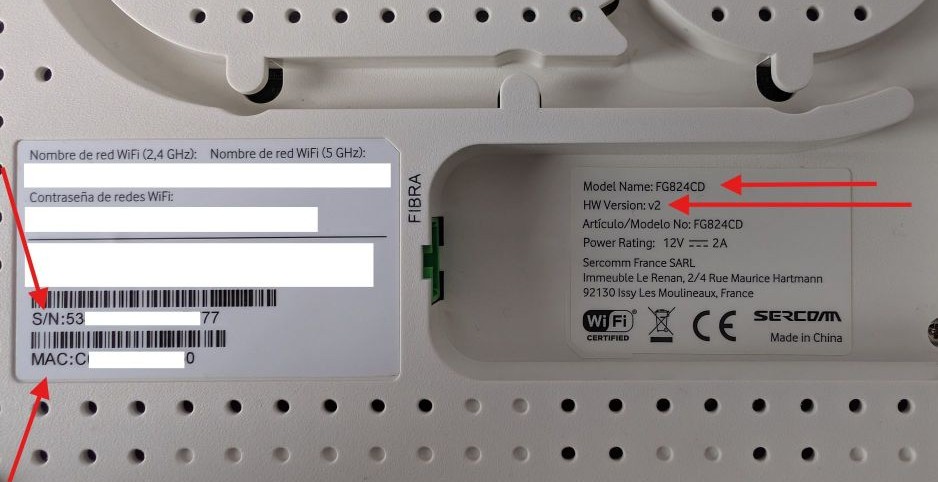
Como se muestra en la imagen de arriba, pudimos obtener:
- GPON Serial Number: 53XXXXXXXXXXXX77
- Hardware Version: V2
- GPON ONU Model: FG824CD
- MAC Address: cxxxxxxxxxx0
Ahora falta el GPON PLOAM. Para esto, dejo este tema del foro: https://bandaancha.eu/foros/cambiar-router-lowi-sercomm-ont-group-l3-1744752.
Con el archivo de debug, ábrelo en un editor de texto y busca por “oLTVendorId”, y encontraras also cómo:
object OLTG : 131
managedEntityId : ....
oLTVendorId : ZTEG(.......)
Este valor indica el Vendor (ZTEG), que usaremos más adelante.
Ahora busca por “ONU Info”, y encontraras eso:
ONU Info:
 ONU ID:    ..
 ONU State: O5
 SN:        .......
 PASSWD:    YXXXXXXXXR -> 10 caracteres en ASCII
 Key Idx:   1
El tema compartido muestra cómo obtener el GPON PLOAM y usarlo como hexadecimal; pero para nuestra configuración, necesitamos este valor en ASCII. Por lo tanto, el valor final será:
- GPON PLOAM: YXXXXXXXXR
Resumen
- GPON Serial Number: 534XXXXXXXXXXX77
- Hardware Version: V2
- GPON ONU Model: FG824CD
- MAC Address: cxxxxxxxxxx0
- GPON PLOAM: YXXXXXXXXR
- Vendor ID: ZTEG
- Credenciales PPPoE
Accediendo al módulo SFP
En el Unifi Gateway Fiber:
Una vez que tu Unifi Gateway Fiber esté en funcionamiento y actualizado, accede al panel de administración, ve a https://IP_ADDRESS/network/default/settings/internet, cambia el puerto SFP+ 2 a Unassigned y aplica los cambios.
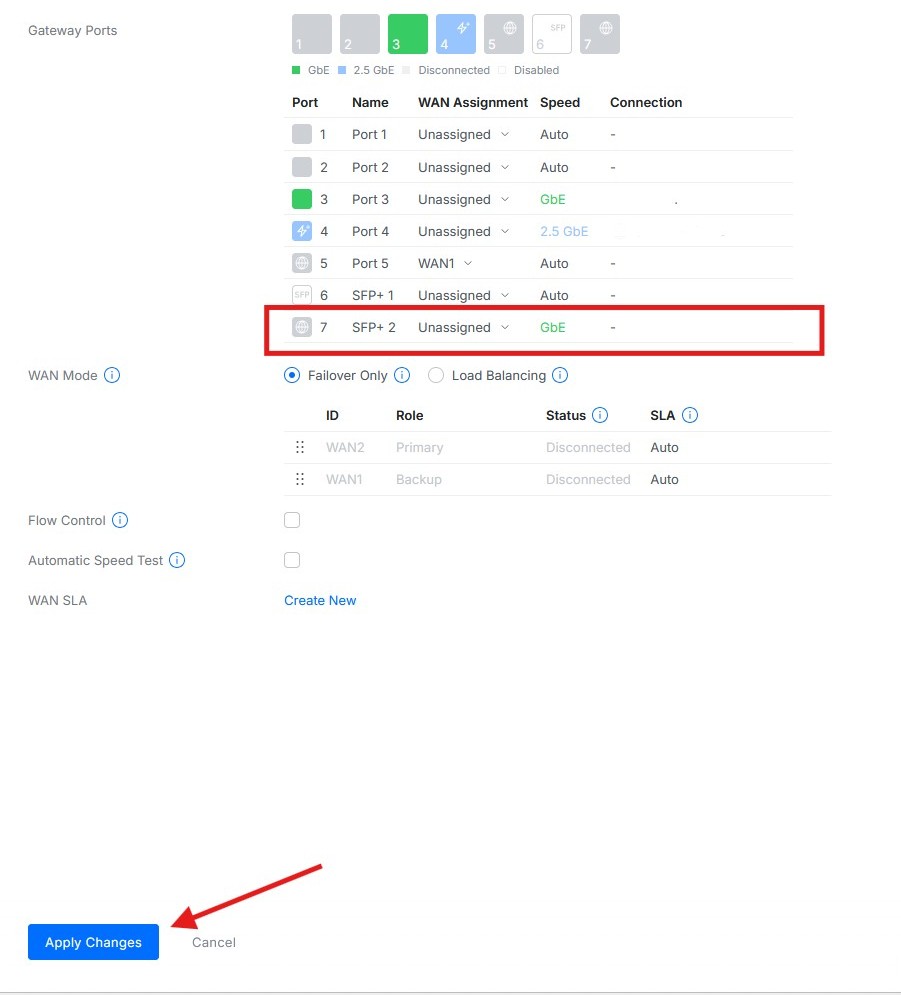
Si la puerta está asignada, no podremos acceder al módulo SFP.
Crear red temporal
Crea una nueva red temporal en https://IP_ADDRESS/network/default/settings/networks; se utilizará para acceder al módulo, por lo que debemos definir el mismo rango de IP que el del módulo, es decir, 192.168.100.0.
Configuración:
- IPv4 Address: 192.168.100.10
- VLAN ID: 2 -> cualquiera
- Auto-Scale Network: deja esta opción desmarcada
- Selecciona la opción: Manual
- DHCP Range: de 192.168.100.6 a 192.168.100.254 -> para evitar cualquier tipo de conflicto con la dirección IP del módulo SFP
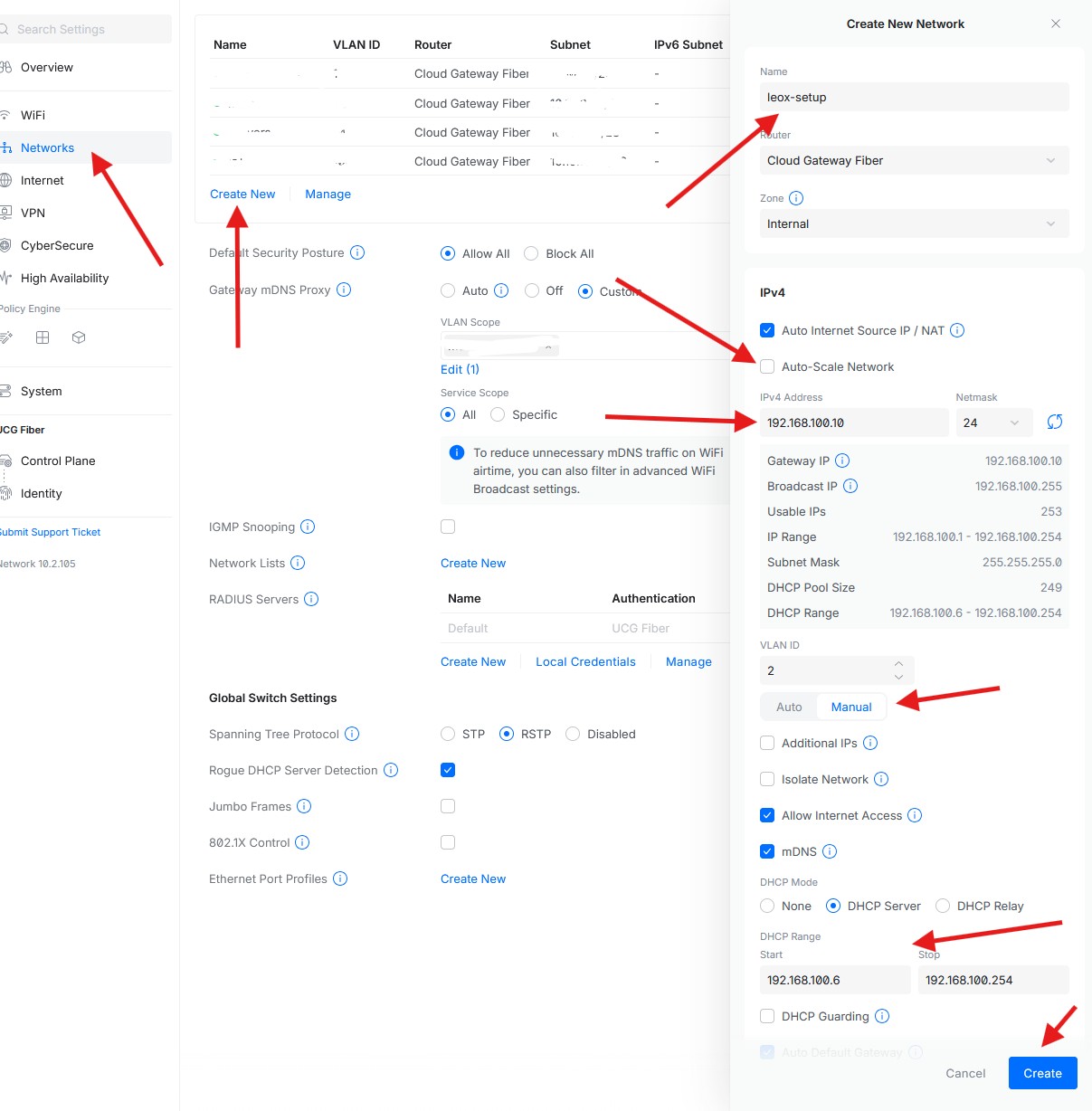
Cabe destacar que tu ordenador o portátil deben estar conectados a esa misma red; puedes asignar esa red a un puerto específico del router o a través de wifi (yo utilicé esta).
Por cable
Acceda a la siguiente página web:
https://IP_ADDRESS/network/default/ports
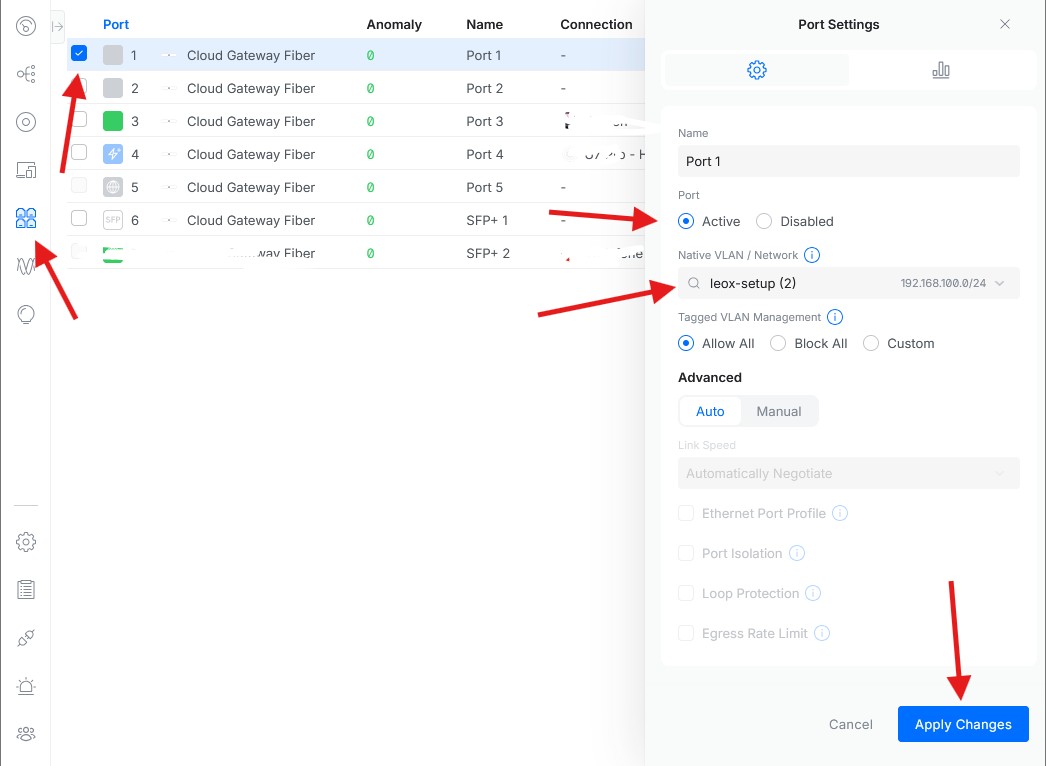
Ahora solo tienes que conectar el cable a este puerto y a tu dispositivo.
Por Wi-Fi
Acceda a la siguiente página web:
https://IP_ADDRESS/network/default/settings/wifi
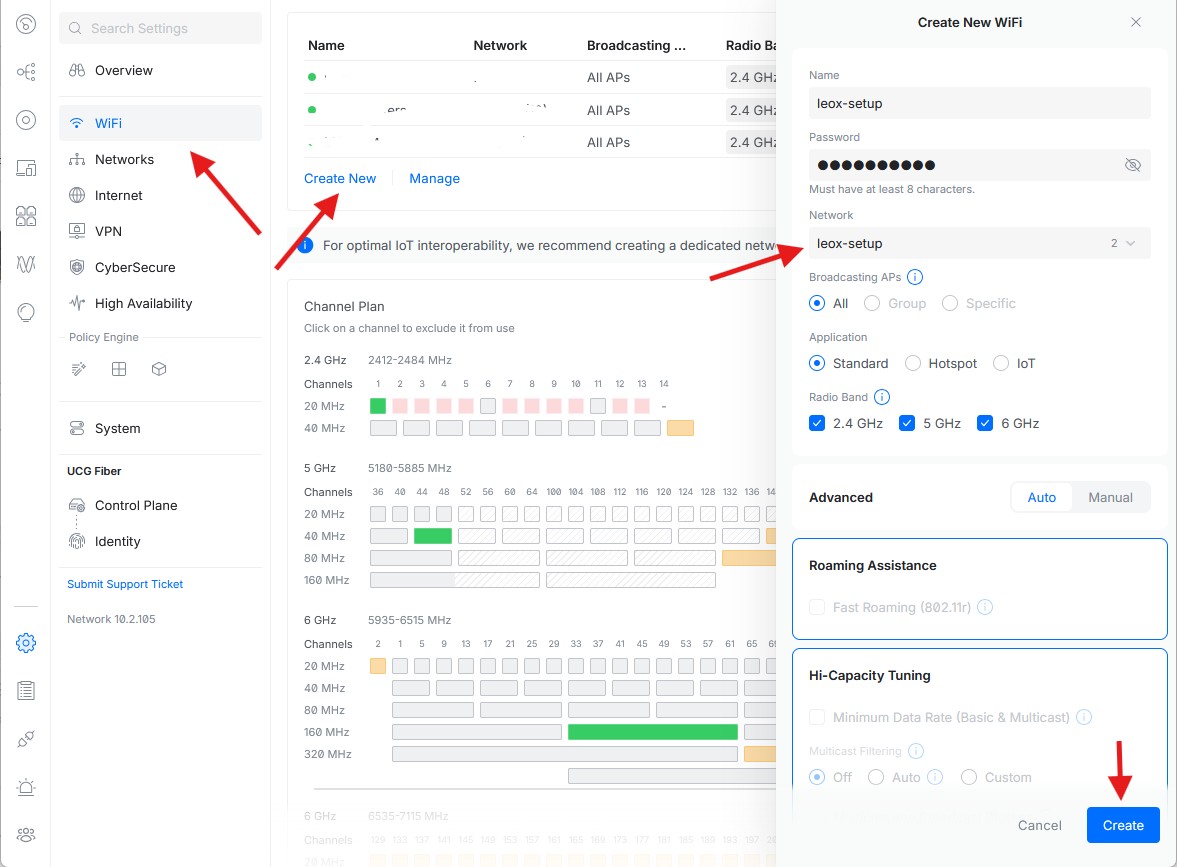
Ahora conecta tu dispositivo a esa red wifi.
Configurar puerto SFP
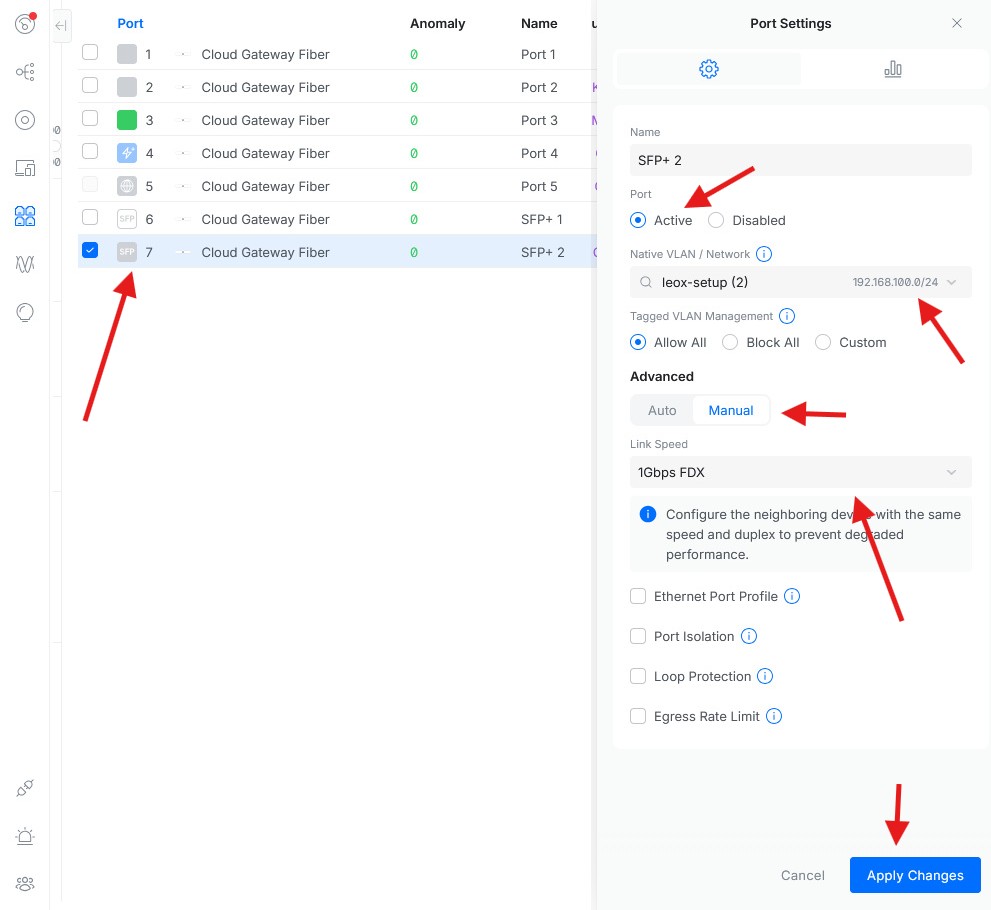
Una vez que la puerta SFP no está asignada, vamos a la web https://IP_ADDRESS/network/default/ports, y poner a la nueva red:
- Marca la opción Active para activar el puerto
- Configura la nueva red en Native VLAN / Network
- Seleccione la opción Manual
- Link Speed: 1 Gbps FDX -> esto es esencial; de lo contrario, el módulo no podrá sincronizarse con el router, ya que el Unifi Gateway Fiber solo admite 1 Gbps y 10 Gbps. Como el módulo también admite 2,5 Gbps y el router no ha podido sincronizarse automáticamente
Aplique los cambios y ya está.
Conectar módulo
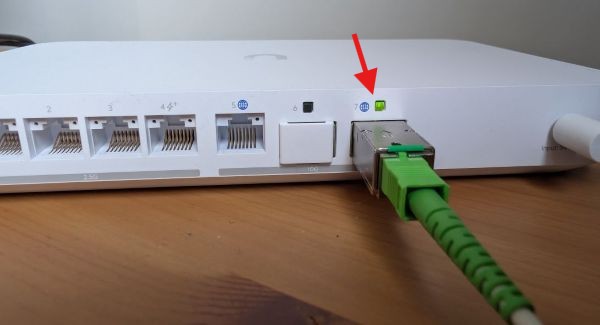
Al igual que con todos los cambios aplicados anteriormente, ahora solo tienes que conectar el módulo al puerto del Unifi Gateway Fiber (ten en cuenta que en el puerto hay un símbolo que indica que es de tipo WAN) y, a continuación, conectar el cable de fibra. (Atención: el módulo no se inicia sin el cable de fibra; esta es una característica del router). Espera unos 2 minutos y verás que el puerto se ilumina.
Acceso al módulo
Vamos a acceder al módulo SFP a través de la URL http://192.168.100.1. Se nos pedirá el nombre de usuario y la contraseña, que por defecto son:
- Username: leox
- Password: leolabs_7
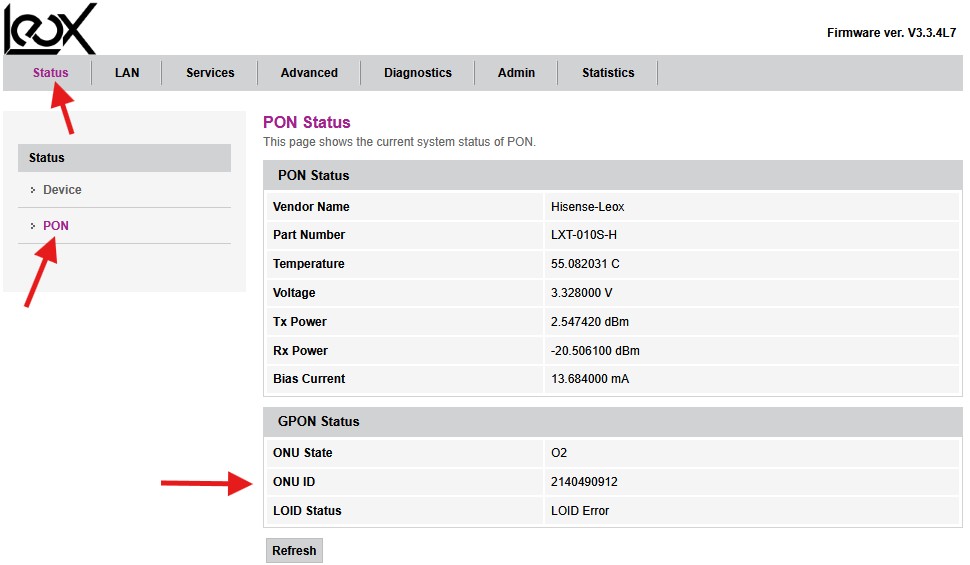
Una vez dentro del módulo, haz clic en la opción PON (que se encuentra a la izquierda, en Status), y verás que el GPON Status muestra LOID Error y que el ONU State es O2; esto es normal, ya que aún no hay nada configurado.
Configuración inicial
En Admin, rellena los datos tal y como se indica a continuación y aplica los cambios:
- LOID: user
- LOID Password: 123456
- PLOAM Password: 123456
- OMCI OLT Mode: Customized Mode
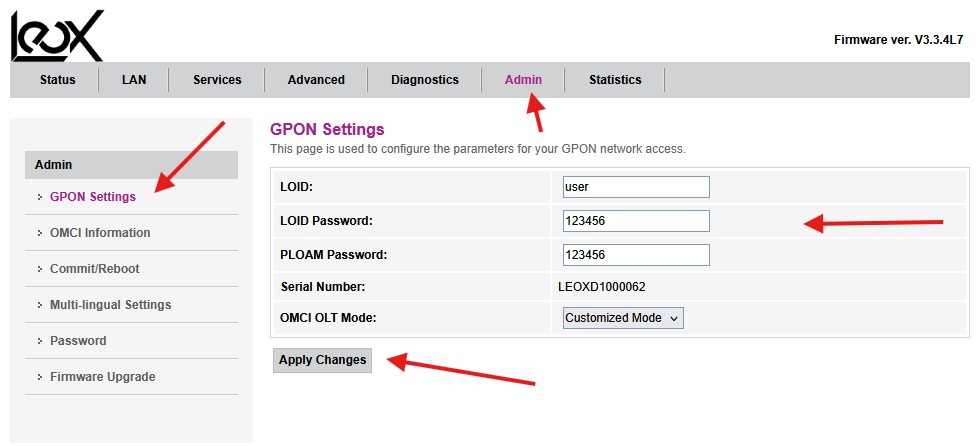
Lo más complicado es que tenemos que acceder al módulo SFP a través de Telnet; para ello, instala Putty (Windows) o utiliza la línea de comandos de macOS o Linux, y utiliza las misma credenciales:
Telnet:
- IP: 192.168.100.1
- Puerto: 23
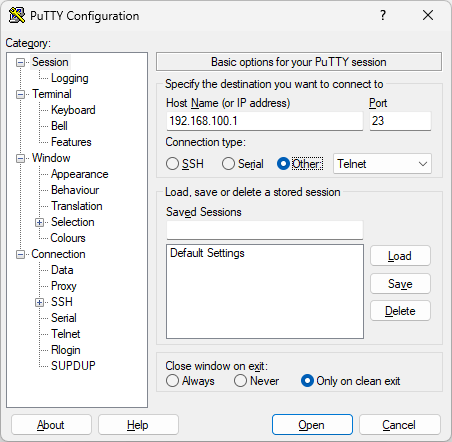
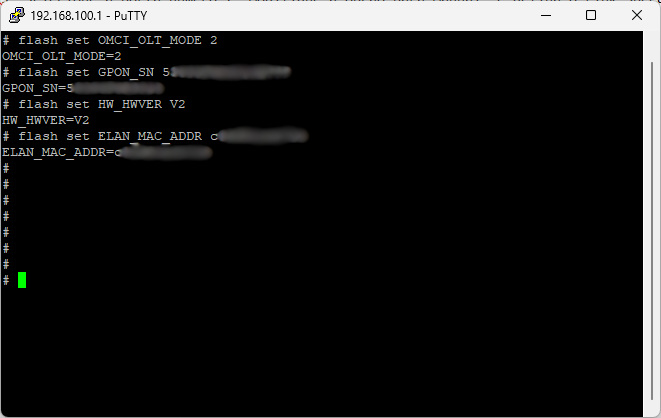
Dentro del módulo ejecutaremos los siguientes comandos:
# Configurar el modo para ZTE
flash set OMCI_OLT_MODE 2

# Configuración utilizando los datos que hemos recopilado anteriormente
flash set GPON_SN 534XXXXXXXXXXX77
flash set HW_HWVER V2
flash set ELAN_MAC_ADDR c09xxxxxxxx0
flash set GPON_ONU_MODEL FG824CD
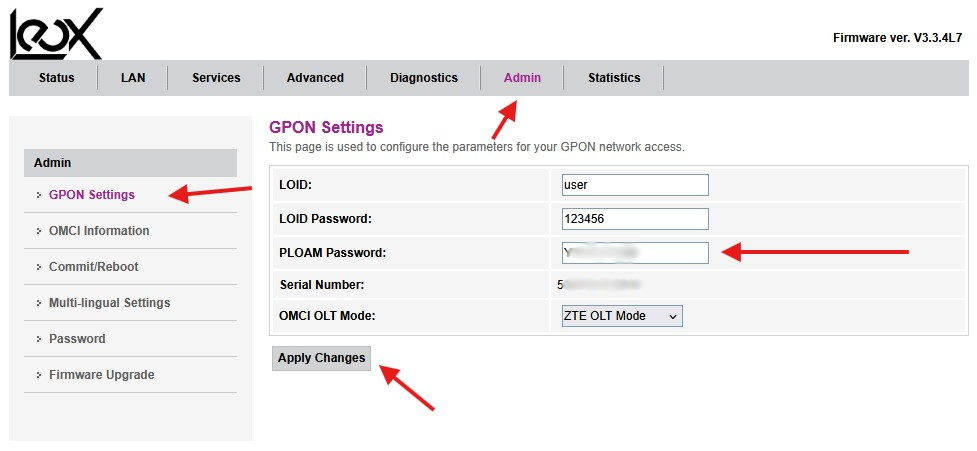
Vuelve a la interfaz web del módulo, ve de nuevo a Admin, actualiza la contraseña PLOAM con la que hemos obtenido anteriormente y aplica los cambios.
Por último, en el menú de la izquierda, haz clic en «Commit/Reboot» y, a continuación, vuelve a hacer clic en «Commit/Reboot» para guardar todos los ajustes.
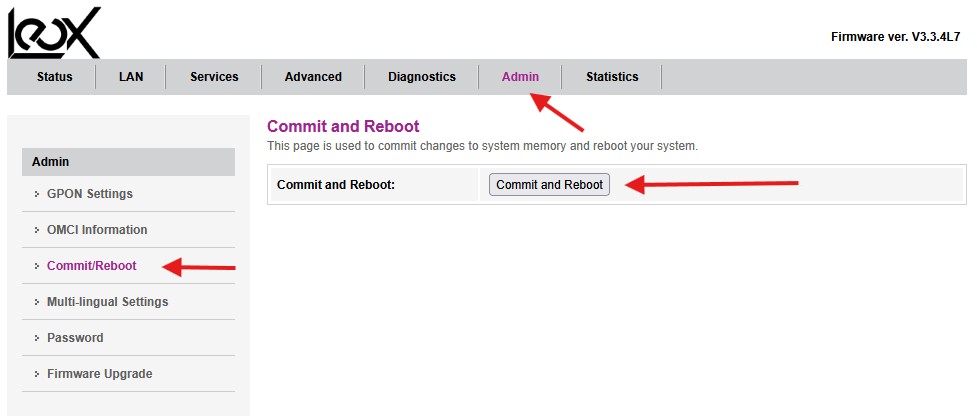
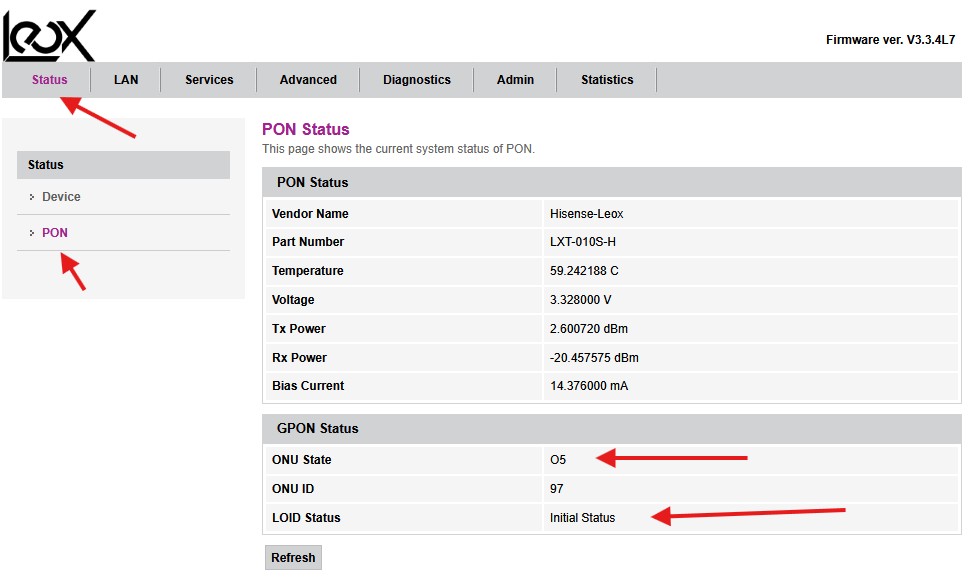
El módulo SFP estará en línea en unos 2 minutos; espere y, si tarda, actualice la página. Cuando ya esté en línea, vuelva a acceder a la pestaña Status y compruebe que el LOID Status ahora indica Initial Status y que el ONU State es 05; esto significa que está conectado al proveedor.
Configuración final en Unifi
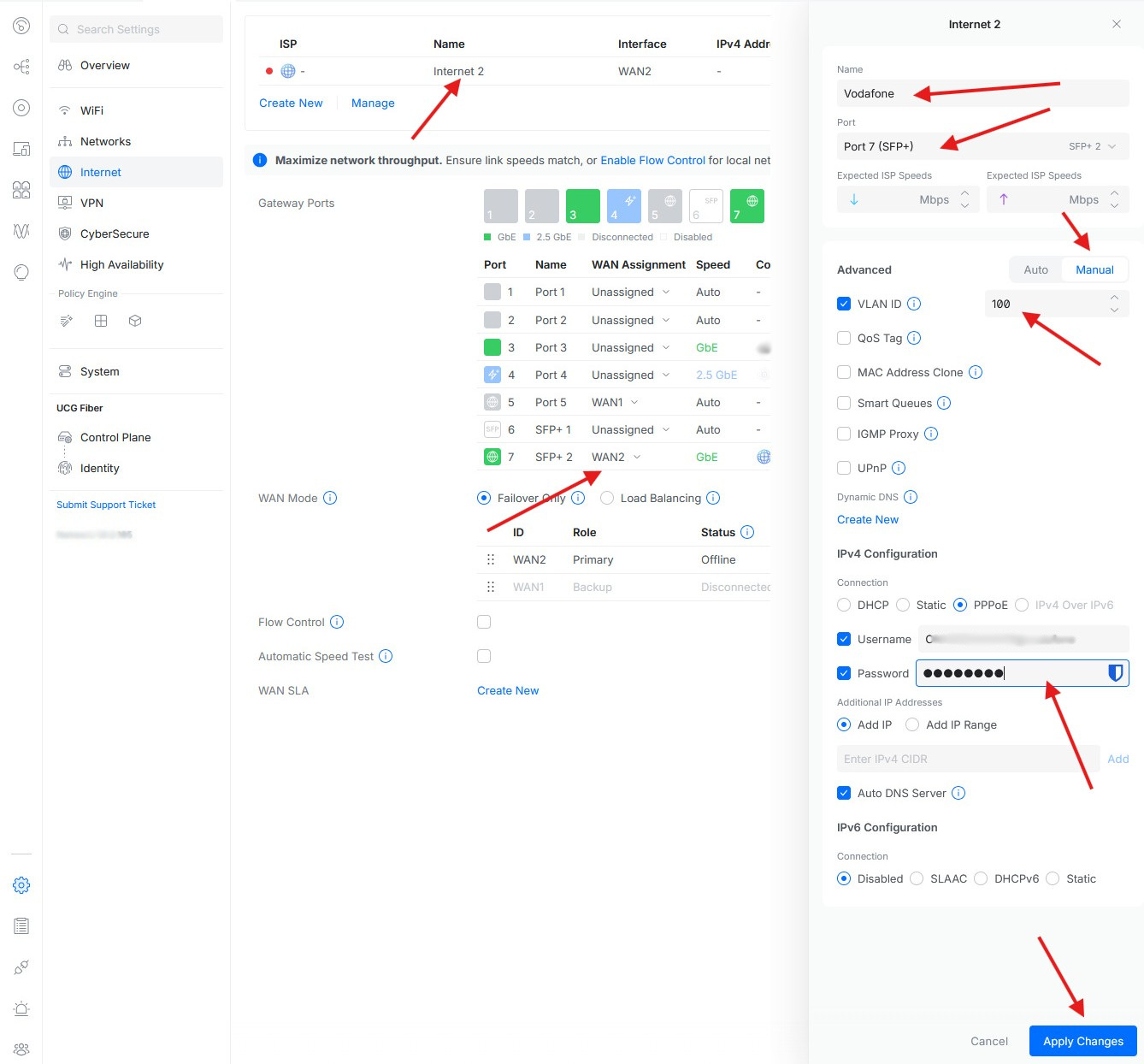
Una vez más, en Unifi Gateway Fiber, vuelve a acceder a https://IP_ADDRESS/network/default/settings/internet y asigna ahora la WAN 2 al puerto SFP+ 2 y aplica los cambios. En esa misma página, haz clic en Internet 2 de la lista y configura los siguientes parámetros:
- Name: Vodafone (ejemplo)
- VLAN ID: 100 -> en mi router Sercomm esa es la VLAN
- IPv4 Configuration: PPPoE
- Usuario y contraseña
Resultado
Si todo va bien, tendrás conexión en segundos.

Conclusión
Sé que el tutorial ha sido un poco largo, pero he intentado explicar con detalle mi experiencia con todo esto, y espero que le sirva de ayuda a alguien más.
¡Ah! No te olvides de eliminar la red que has creado (también la wifi).
¡Bueno, eso es todo!